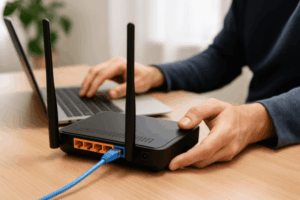
Se você já tentou conectar seu dispositivo à rede Wi-Fi e se deparou com nomes como “Net_98374” ou “Casa da Vó”, provavelmente já pensou em personalizar o nome do seu roteador. Afinal, mudar o nome da rede Wi-Fi pode tornar seu ambiente digital mais organizado e até mais seguro.
Como mudar o nome da rede WiFi parece uma tarefa simples — e é! Mas poucas pessoas sabem como fazer isso corretamente, de forma que o nome reflita praticidade e personalidade. Neste artigo, vamos mostrar o passo a passo para que você consiga renomear sua rede de forma segura e eficaz.
Seja para facilitar a identificação da rede, deixar claro quem manda no sinal ou apenas para se divertir com nomes criativos, aprender a mudar o nome da sua rede WiFi pode trazer mais controle e personalidade para a sua conexão.
Como mudar o nome da rede WiFi
Antes de mais nada, saiba que é possível mudar o nome da rede WiFi acessando as configurações do seu roteador. Esse processo é rápido e pode ser feito de qualquer dispositivo conectado à rede, como um computador ou celular.
Passo a passo:
- Conecte-se à sua rede Wi-Fi atual.
- Abra o navegador e digite o IP do roteador (normalmente: 192.168.0.1 ou 192.168.1.1).
- Faça login com o usuário e senha padrão (geralmente “admin” para ambos, mas pode estar na etiqueta do roteador).
- Procure por “Wireless Settings” ou “Configurações de Rede Sem Fio”.
- Encontre o campo “SSID” ou “Nome da Rede”.
- Apague o nome antigo e digite o novo.
- Salve as configurações e aguarde o roteador reiniciar.
Lembre-se: após alterar o nome, todos os dispositivos precisarão se reconectar à nova rede.
Escolhendo o nome ideal para sua rede Wi-Fi
Escolher um bom nome de rede Wi-Fi é uma oportunidade de expressar sua criatividade ou até dar um toque de humor. Mas também é importante levar em conta a clareza e a segurança.
Evite usar nomes que revelem dados pessoais como seu nome completo, endereço ou CPF. Prefira nomes neutros ou divertidos que não entreguem informações sensíveis.
Ideias de nomes criativos:
- “Conexão Proibida”
- “Wi-Fi dos Vizinhos”
- “Área 51”
- “VocêNãoVaiEntrar”
- “ConectadoComEstilo”
Se você mora em prédio ou condomínio, tente não causar confusão com nomes parecidos aos dos vizinhos. Personalizar com algum termo único ou um código que só você entenda pode ser uma boa estratégia.
Como mudar o nome da rede WiFi fornecida pela sua operadora
Cada operadora de internet possui um painel de controle diferente, mas em todos os casos o processo é semelhante. Você pode alterar o nome do Wi-Fi tanto pelo site da operadora quanto diretamente pelo IP do roteador.
Vivo:
- Digite 192.168.15.1 no navegador.
- Acesse com usuário “admin” e a senha padrão (ou personalizada).
- Vá em “Wireless”.
- Mude o nome e salve.
Claro:
- IP padrão: 192.168.0.1.
- Acesse como “admin”.
- Vá em “Wi-Fi Settings”.
- Edite o SSID e salve.
Oi:
- IP padrão: 192.168.1.1.
- Login e senha costumam ser “admin”.
- Acesse “Configuração Avançada > Rede sem fio”.
- Modifique o nome da rede.
TIM:
- IP padrão: 192.168.25.1.
- Usuário: “admin” ou conforme fornecido pela operadora.
- Menu “Wi-Fi”.
- Renomeie e salve.
Se não conseguir acesso, entre em contato com a operadora ou utilize o aplicativo oficial deles, que geralmente oferece esse recurso de forma simples.
Renomeando sua rede Wi-Fi diretamente pelo iPhone
Se você busca como mudar o nome da rede WiFi de forma prática e rápida, especialmente pelo iPhone, saiba que isso é totalmente possível usando o navegador do celular. Essa opção é ideal para quem prefere realizar ajustes diretamente na palma da mão, sem precisar recorrer a um computador.
Passo a passo:
- Conecte-se à rede Wi-Fi que deseja alterar.
- Abra o Safari e digite o IP do roteador (normalmente 192.168.0.1 ou 192.168.1.1).
- Faça login com as credenciais administrativas.
- Acesse o menu “Wireless” ou “Rede sem fio”.
- Digite o novo nome da rede Wi-Fi.
- Salve as configurações e aguarde o reinício do roteador.
Dica extra: Para facilitar ainda mais como mudar o nome da rede WiFi, vale conferir se o seu roteador possui um app oficial da fabricante (como TP-Link, Intelbras ou D-Link). Com esses aplicativos, é possível fazer a atualização do nome do roteador de Wi-Fi pelo iPhone de forma intuitiva, segura e com interface amigável, tudo sem sair do sofá.
Considerações Finais
Mudar o nome da rede WiFi é mais do que uma questão técnica, é uma oportunidade de imprimir um pouco da sua personalidade na sua casa digital. É também uma forma de reforçar a segurança e facilitar o uso dos seus dispositivos, evitando confusões e conexões indevidas.
Agora que você aprendeu como mudar o nome da rede WiFi, está na hora de deixar sua marca no ar, literalmente! Seja com um nome engraçado, criativo, ou simplesmente claro e funcional, o importante é que essa rede represente você. Afinal, a conexão é sua… por que não deixá-la com a sua cara?
E para garantir que essa nova identidade da sua rede esteja acompanhada por desempenho e estabilidade, vale a pena conhecer os roteadores mais vendidos do momento — modelos que unem tecnologia de ponta com excelente alcance e velocidade.
Roteadores mais vendidos: desempenho, alcance e tecnologia de ponta
- TP-Link Archer AX12 AX1500 – Velocidade, alcance e confiabilidade
👉 Veja onde comprar: Amazon
- Huawei WiFi 6 AX2s WS7000 – Estabilidade e controle via aplicativo
👉 Veja onde comprar: Mercado Livre
- Intelbras Twibi Force AX – Conexão mesh com cobertura nacional
👉 Veja onde comprar: Mercado Livre
Se este conteúdo foi útil, compartilhe com amigos e familiares que vivem com aquela rede “sem nome” há anos! Vamos juntos tornar o mundo mais conectado e personalizado!